Определим стоимость доставки груза в зависимости от его массы.
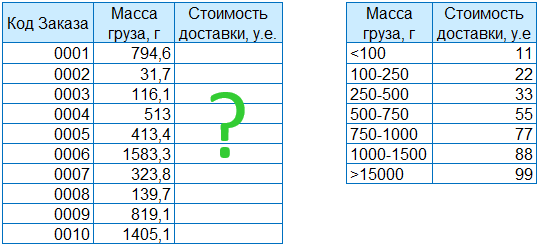
Подобную задачу можно решить с помощью функции ЕСЛИ [IF], а можно и воспользоваться формулой ВПР [VLOOKUP]. Наиболее часто, функцию ВПР используют для определения точного совпадения искомого значения в другой таблице, но на этот раз рассмотрим использование функции ВПР для приблизительного поиска.
Отличия будут заключаться в следующем:
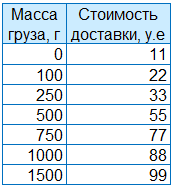
- таблица, в которой ведется поиск (таблица тарифов) должна быть отсортирована по возрастанию по первому столбцу, поэтому преобразуем таблицу тарифов доставки к правильному виду для работы – выделим границы диапазонов массы грузов и упорядочим их по возрастанию
- 4-й аргумент в функции ВПР – просматриваемый массив. Отвечает за то, как ведется поиск. При 0 ищет первое точное совпадение при просмотре сверху вниз, а при 1 если нет совпадения, то функция выдает максимальное значение из всех тех, что меньше искомого
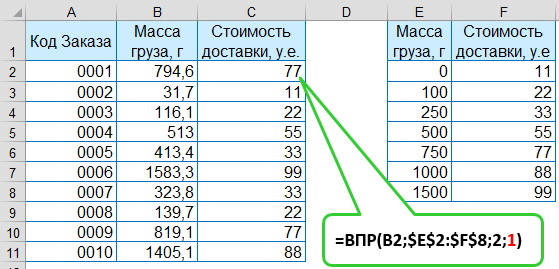
Как же будет работать функция ВПР в данном случае? Рассмотрим 2 ситуации:
- масса груза совпадает, например, 250 г — ответ будет 33 у.е.
- масса груза будет 555 г — при просмотре сверху вниз, программа найдет первое значение, которое окажется больше заданного, т.е. 750, а ответ будет по предыдущей строке, т.е. 55 у.е. Получается, что там, где в строке указано 500, на самом деле от 500 (включительно) до 750 (не включительно)
Каждая дата в Excel соответствует целому положительному числу. Задачи по определению даты, которая наступит через указанное количество дней, решаются с помощью простых математических действий. Однако, вычисления могут быть не только с днями, но и с годами – в этом случае необходимо использовать функции.
Например, есть дата продажи товара, необходимо определить дату до которой действует гарантийный срок.
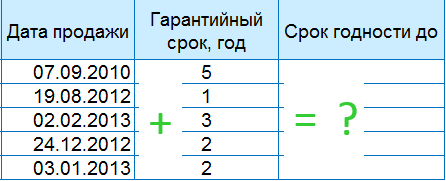
Для решения этой задачи необходимо воспользоваться 4 функциями из категории Дата и время:
- ДЕНЬ(Дата_в_числовом_формате) – определяет число месяца: число от 1 до 31.
DAY(Serial_number)
- МЕСЯЦ(Дата_в_числовом_формате) – определяет месяц: число от 1 (январь) до 12 (декабрь).
MONTH(Serial_number)
- ГОД(Дата_в_числовом_формате) – определяет год: целое число от 1900 до 9999.
YEAR(Serial_number)
- ДАТА(Год;Месяц;День) – получение даты по исходным данным, таким как день, месяц и год.
DATE(Year;Month;Day)
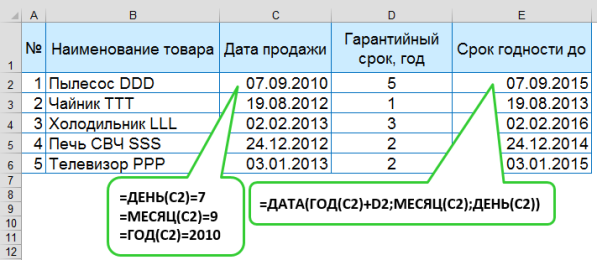
Функции ДЕНЬ, МЕСЯЦ и ГОД позволят разобрать дату на составляющие, к составляющей ГОД прибавим гарантийный срок, а функцией ДАТА соберем из составляющих дату:
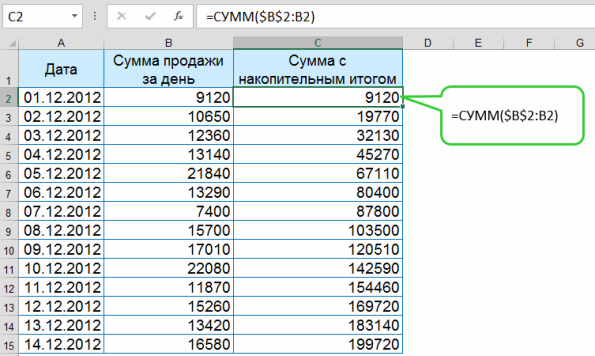
При расчете суммы с накопительным итогом нужно понимать, что сумма каждой следующей записи (дня) соответствует сумме, где собраны слагаемые всех предыдущих записей (дней).
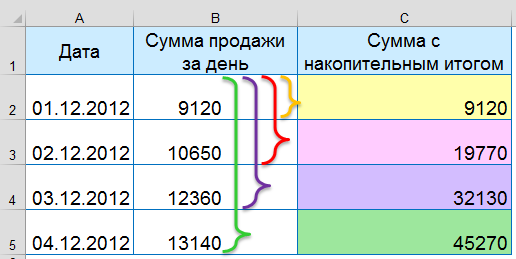
Вычисление сумм с накоплением (сумм с нарастающим итогом) можно осуществлять в несколько действий, однако можно написать и одну простую формулу, используя функцию СУММ (SUM) и различный вид ссылок на адреса ячеек.
Формула в первой записи будет иметь вид: =СУММ($B$2:B2) или =SUM($B$2:B2), где ссылка на первую ячейку диапазона $B$2 является абсолютной (расчет любого итогового значения должен всегда идти от первой записи), а ссылка на последнюю ячейку диапазона B2 – относительной (диапазон должен автоматически увеличиваться при копировании формулы вниз).