
rss
  •  
Обучение Microsoft Excel: от основ до PowerBI

Расчет средневзвешенного

| Категория: Приемы и советы, Формулы и функции |

4

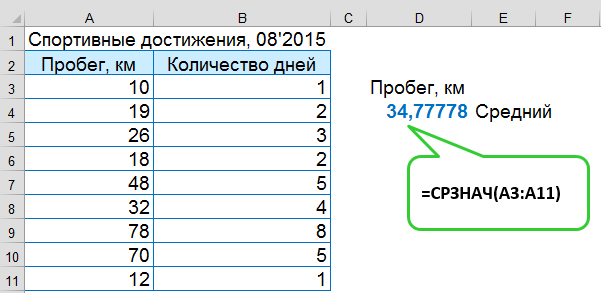
Во всех версиях есть функция, позволяющая вычислять среднее арифметическое — это функция СРЗНАЧ [AVERAGE].
srvzv1.png

В данном случае видно, что вряд ли подобное значение может быть похоже на среднее значение ежедневного пробега. Отсюда и возникает необходимость рассчитывать и средневзвешенное, т.е. среднее значение в перерасчете на фактор-единицу, например, день. Подобной функции в Excel нет. Тем не менее, можно вычислить, используя математические функции.

1-й способ: СУММПРОИЗВ [SUMPRODUCT] и СУММ [SUM].

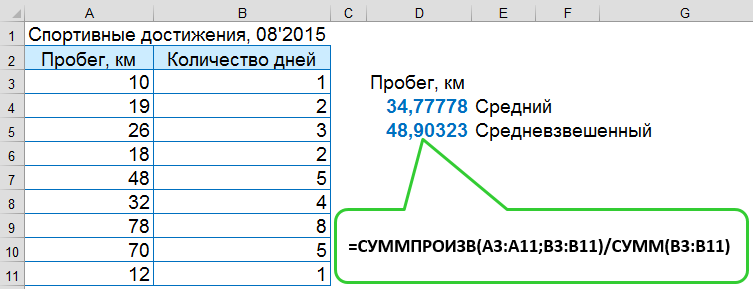
Необходимо перемножить каждый пробег на количество дней, за которые он был указан, а затем разделить на общее количество дней:
srvzv2.png

=СУММПРОИЗВ(A3:A11;B3:B11)/СУММ(B3:B11) или =SUMPRODUCT(A3:A11;B3:B11)/SUM(B3:B11)

2-й способ: СУММ [SUM] и формула массива.

Сперва вводится обычная формула, а затем завершается нажатием на клавиши CTRL+SHIFT+ALT (в результате в формуле появляются фигурные скобки — признак формулы массива).
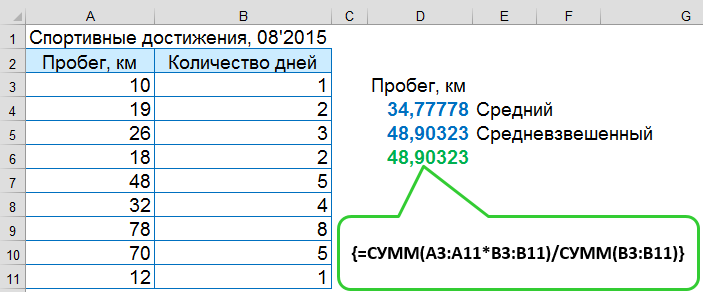
srvzv3.png

 {=СУММ(A3:A11*B3:B11)/СУММ(B3:B11)} или {=SUM(A3:A11*B3:B11)/SUM(B3:B11)}

В случае, если расчет средневзвешенного нужно произвести по более сложным формулам, то 2-й способ с использованием формулы массива дает больше гибкости в вычислениях.
Расчет возраста (количество полных лет)

| Категория: Приемы и советы, Формулы и функции |

13

Существует несколько способов, как можно вычислить количество полных лет между двумя указанными датами.

1-й способ:

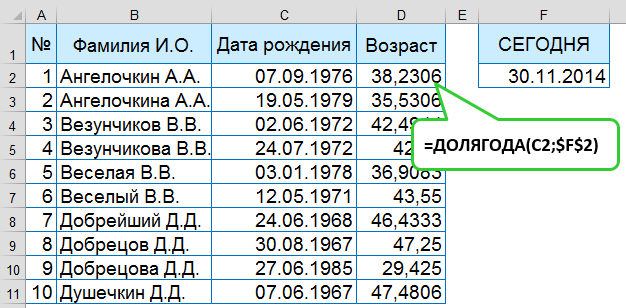
В категории функций, работающими с датами, есть функция ДОЛЯГОДА [YEARFRAC], которая позволяет вычислить долю года количеством полных дней между двумя датами.

ДОЛЯГОДА(Нач_дата;Кон_дата;Базис) [YEARFRAC(Start_date;End_date;Basis)] – определяет долю году, которую составляет количество дней между начальной и конечной датой.

Базис задается одним из коэффициентом:
0 или опущен — Американский (NASD) 30/360
1 — Фактический/фактический
2 — Фактический/360
3 — Фактический/365
4 — Европейский 30/360

datedif1.png

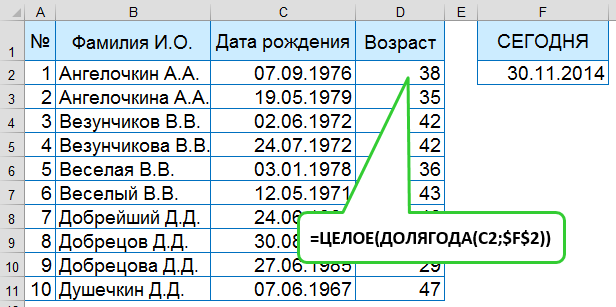
Остается только скорректировать ответ, оставив только целую часть числа, воспользовавшись функцией ЦЕЛОЕ [INT]:

datedif2.png

2-й способ:

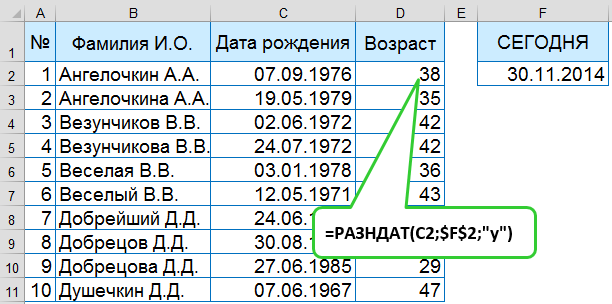
Воспользоваться функцией РАЗНДАТ [DATEDIF]. Не удивляйтесь, что не встретите такую функцию в списке функций, работающих с датами. Эта функция-невидимка в Excel. Она давно присутствует в программе, но по ней нет информации в том числе в справочной системе.

РАЗНДАТ(ДатаНачала;ДатаОкончания;Интервал)

Аргумент ДатаОкончания должна быть не менее аргумента ДатаНачала.

Интервал описывается особым образом:

y — количество полных лет, прошедших между ДатаНачала и ДатаОкончания;
m — количество полных месяцев между ДатаНачала и ДатаОкончания;
d — количество дней между ДатаНачала и ДатаОкончания.

Если рассматриваемые ДатаНачала и ДатаОкончания принадлежат одному и том же году, то можно вычислять со следующими интервалами:

ym — количество полных месяцев между ДатаНачала и ДатаОкончания;
yd — количество дней между ДатаНачала и ДатаОкончания;
md — количество дней между ДатаНачала и ДатаОкончания, словно они в одном месяце.

datedif3.png

Как увидеть есть ли ссылки на другие файлы, и где они находятся в книге Excel?

| Категория: Приемы и советы, Формулы и функции |

11

Какие же есть признаки того, что в открываемой книге есть ссылки на другие книги Excel?

1-й признак:

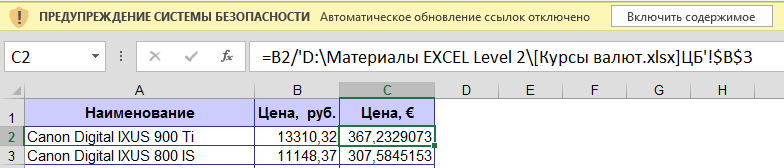
При использовании настроек программы по умолчанию, при условии, что внешние файлы-источники закрыты, при открытии файла сразу выводится ПРЕДУПРЕЖДЕНИЕ СИСТЕМЫ БЕЗОПАСНОСТИ [SECURITY WARNING] о том, что автоматическое обновление ссылок отключено.

extlink0.png

И, если воспользоваться предлагаемой кнопкой Включить содержимое [Enable Content], то данные будут обновлены.

Если при открытии предупреждение не появляется, то следует посмотреть настройки программы:

  1. Выбрать Файл [File], затем Параметры [Options].
  2. Выделить раздел Центр управления безопасностью [Trust Center], нажать кнопку Параметры центра управления безопасностью [Trust Center Settings].
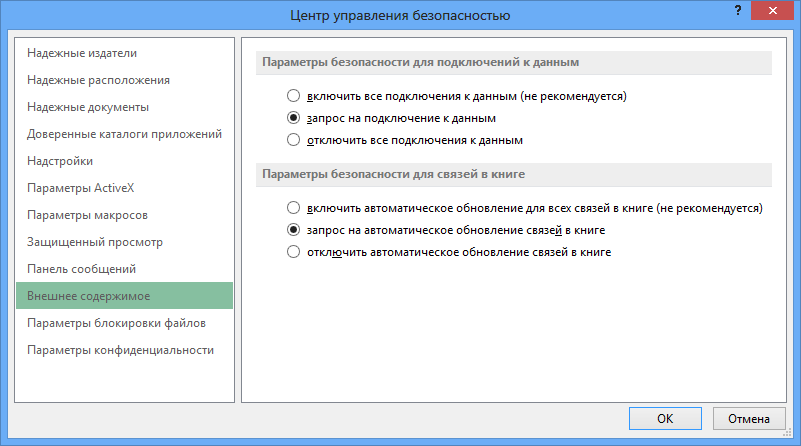
  3. Выбрать Внешнее содержимое [External Content] и выбрать нужный вариант в списке Параметры безопасности для связей в книге [Security settings for Workbook Links]:

extlink1.png

2-й признак:

Обратить внимание на доступность команды на вкладке Данные [Data], в группе Подключения [Connections], выбрать Изменить связи [Edit Links]. Если команда доступна, значит, есть источники и их можно увидеть, изменить и т.д. (подробнее в статье Ссылки на другие книги Excel).

Где же те ячейки, в которых используются ссылки на внешние файлы Excel?

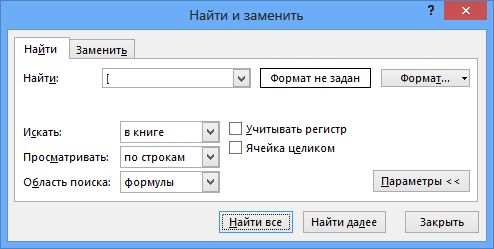
Ответ на этот вопрос можно получить с помощью команды Поиск [Find], попасть в которое можно быстро нажав клавиши Ctrl+F:

extlink2.png

  • в поле Найти [Find what] ввести квадратную скобку [
  • нажать кнопку Параметры [Options], чтобы настроить поиск более точным
  • в списке Искать [Within] выбрать в книге [Workbook]
  • в списке Область поиска [Look in] должно быть формулы [Formulas]

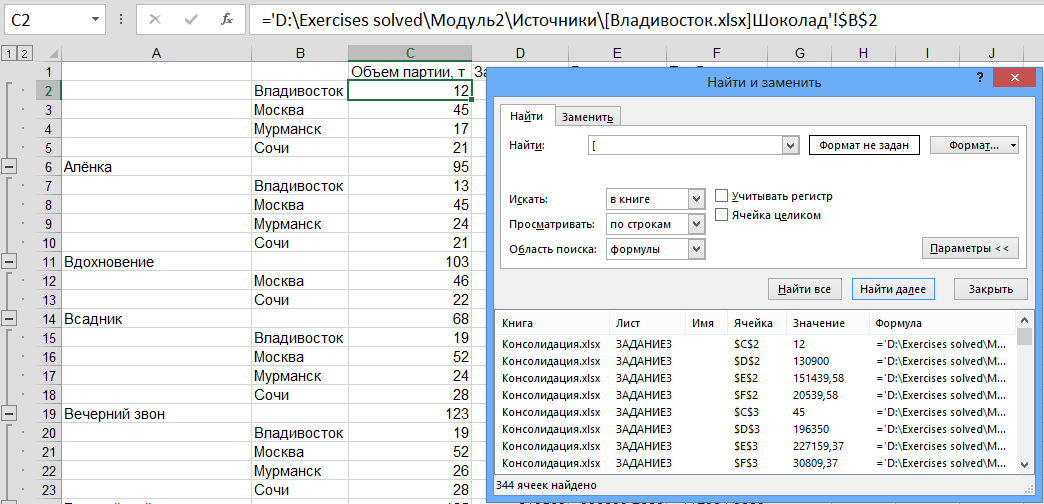
Воспользовавшись командой Найти всё [Find All], сформируется внизу окна список всех адресов ячеек, где есть ссылки на внешние файлы, а так же будет выполнен переход к первой найденной ячейке этого списка:

extlink3.png