Исходные данные для расчета могут быть не только в одной рабочей книге, но и в разных книгах. Чтобы связать книги Excel, необходимо предварительно открыть все связываемые книги, а затем при создании формулы перейти в нужную книгу Excel, открыть нужный лист, выделить ячейку или диапазон ячеек, ввести знак следующей операции или завершить формулу клавишей Enter.
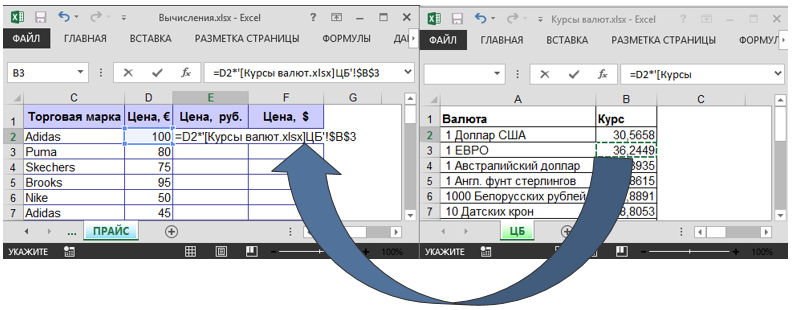
Изначально в формуле будет прописан адрес ячейки следующего вида:
[Курсы валют.xlsx]ЦБ’!$B$3,
где в квадратных скобках указывается название файла — в приведенном примере ссылки — Курсы валют.xlsx, затем название листа ЦБ и адрес ячейки — $B$3. По умолчанию, ссылка на ячейку другого файла абсолютная, однако при необходимости ее можно сделать и относительной и смешанной.
При открытии файла (если другие книги-источники будут закрыты) на экране появляется ПРЕДУПРЕЖДЕНИЕ СИСТЕМЫ БЕЗОПАСНОСТИ [SECURITY WARNING], которое сообщает, что автоматическое обновление ссылок отключено. Если нажать Включить содержимое [Enable Content], то результаты расчетов будут обновлены.
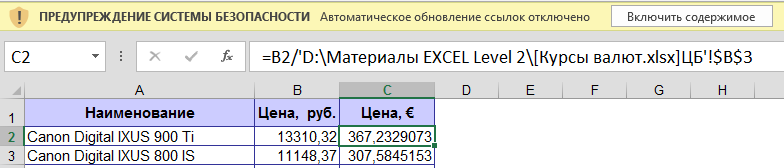
Вид ссылки немного изменяется — в него добавляется полный путь расположения файла, например:
‘D:\Материалы EXCEL Level 2\[Курсы валют.xlsx]ЦБ’!$B$3.
Для редактирования связи с внешним источником на вкладке Данные [Data], в группе Подключения [Connections], выбрать Изменить связи [Edit Links] 
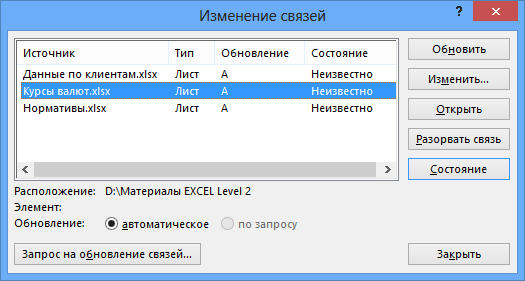
В окне Изменение связей [Edit Links] выбрать нужное действие:
- Обновить [Update Values] – обновление выделенного источника. Состояние Неизвестно свидетельствует о том, что в данном окне обновление данных из источников не производилось. После выполнения команды Обновить состояние изменяется на OK.
- Изменить [Change source] – изменение внешнего источника в случае смены имени файла или перемещения источника в другую папку. Следует помнить, что структура книги изменяться не должна, т.к. внутри выбираемого файла название листа и адрес нужной ячейки должны совпадать с изначально заданными в формуле.
- Открыть [Open Source] – открытие файла-источника.
- Разорвать связь [Break Link] — разорвать связь с внешним источником. Формулы в ячейках заменяются значениями, которые получены в ячейках на данный момент. Команду отменить нельзя, поэтому следует создать копию файла, чтобы при необходимости остался исходный файл с формулами для последующих обновлений.
- Запрос на обновление связей [Startup Prompt] – возможность настроить вариант обновления при открытии файла:
— Пользователь указывает, нужно ли задавать вопрос [Let users choose to display the alert or not]]
— Не задавать вопрос и не обновлять связи [Don’t display the alert and don’t update automatic links]
— Не задавать вопрос и обновлять связи [Don’t display the alert and update links]
Во всех версиях Excel есть функции, позволяющие делать вычисления с рабочими днями, однако рабочие дни были определены с понедельника по пятницу, а выходные — суббота и воскресенье. В большинстве случаев, это соответствует рабочему графику многих трудящихся, однако не во всех сферах именно такая трудовая неделя.
Начиная с 2010 версии в Microsoft Excel были добавлены функции РАБДЕНЬ.МЕЖД и ЧИСТРАБДНИ.МЕЖД, в которых пользователь сам может задать какие именно дни считаются рабочими. Рассмотрим эти функции.
РАБДЕНЬ.МЕЖД(Нач_дата;Число_дней;Выходные;Праздники) – определение даты, отстоящей на заданное число рабочих дней вперед или назад от начальной даты.
WORKDAY.INTL(Start_date;Days;Weekend;Holidays)
- Нач_дата [Start_date] – дата, относительно которой ведется расчет.
- Число_дней [Days] – количество не выходных и не праздничных дней до или после начальной даты.
- Выходные [Weekend] – необязательный аргумент. Если значение не заполняется, то считается, что выходные дни – суббота и воскресенье. В случае, если не совпадают с общепринятыми, то задается, чтобы понять какие дни недели являются выходными, а какие рабочими. Значение 1 – нерабочие дни, а 0 – рабочие дни. Например, 1010100 означает, что выходными днями являются понедельник, среда и пятница.
- Праздники [Holidays] – необязательный аргумент. Одно или несколько значений дат, которые в рабочие дни являются выходными (государственные праздники).
ПРИМЕР: Определить дату исполнения, при условии, что на подготовку документов требуется 10 рабочих дней после сдачи документов. Учесть, что с 1-го по 8-е января праздники, а выходные дни на неделе понедельник и воскресенье.
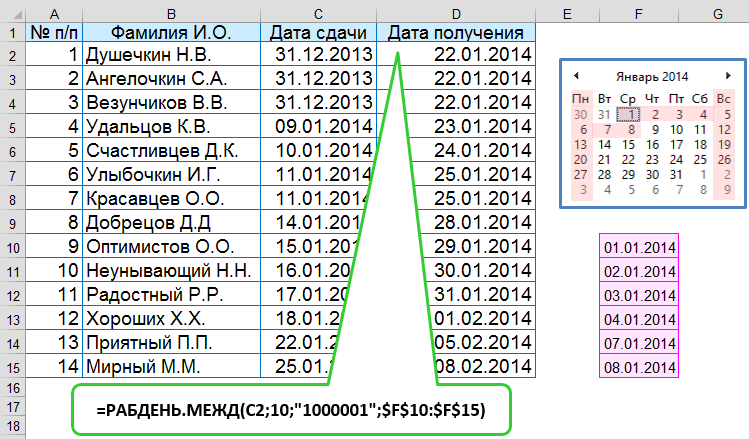
«1000001» — обозначение выходных и рабочих дней на неделе, а $F$10:$F$15 — праздники.
ЧИСТРАБДНИ.МЕЖД(Нач_дата;Кон_дата;Выходные;Праздники) – определение полных рабочих дней между двумя указанными датами.
NETWORKDAYS.INTL(Start_date;End_date;Weekend;Holidays)
- Нач_дата [Start_date] – начальная дата периода.
- Кон_дата [End_date] – конечная дата периода
- Выходные [Weekend] – необязательный аргумент. Если значение не заполняется, то считается, что выходные дни – суббота и воскресенье. В случае, если не совпадают с общепринятыми, то задается, чтобы понять какие дни недели являются выходными, а какие рабочими. Значение 1 – нерабочие дни, а 0 – рабочие дни. Например, 1100000 означает, что выходными днями являются понедельник и вторник.
- Праздники [Holidays] – необязательный аргумент. Одно или несколько значений дат, которые в рабочие дни являются выходными, например, государственные праздники.
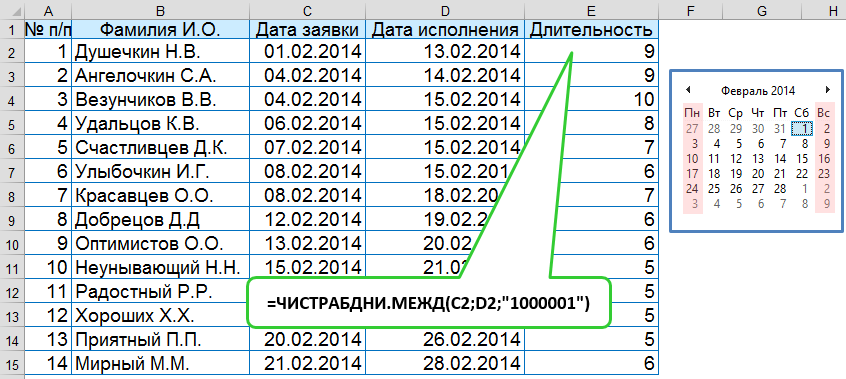
ПРИМЕР: Вычислить длительность исполнения в рабочих днях, при условии, что выходные дни на неделе понедельник и воскресенье.
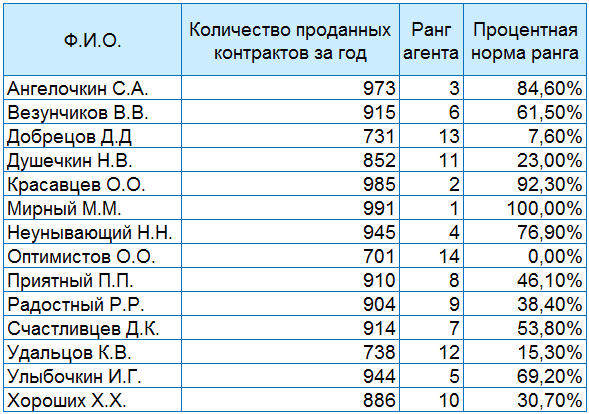
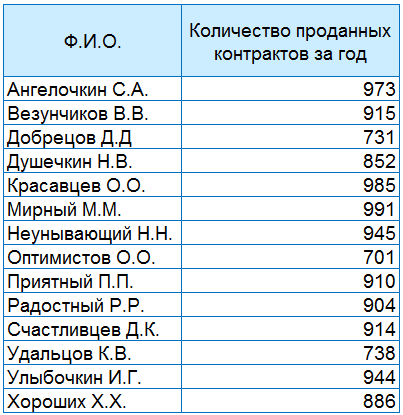
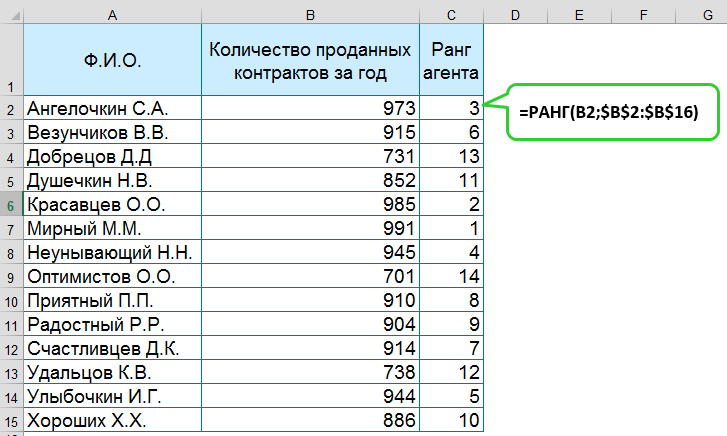
Необходимо проанализировать количество проданных контрактов за год и расставить рейтинг в зависимости от значения. Самое максимальное значение соответствует значению первой позиции, а самое минимальное – последней позиции.
- РАНГ(Число;Ссылка;Порядок) – определение места значения в списке значений (порядковый номер относительно других чисел в списке).
RANK(Number,Ref,Order)
Порядок:
0 (или не указано) — максимальное значение соответствует 1-ой позиции, минимальное — последней.
1 — минимальное значение соответствует 1-й позиции, а максимальное — последней.
- ПРОЦЕНТРАНГ(Массив;Х;Разрядность) – процентная норма значения в множестве данных
PERCENTRANK(Array,X,Significance)
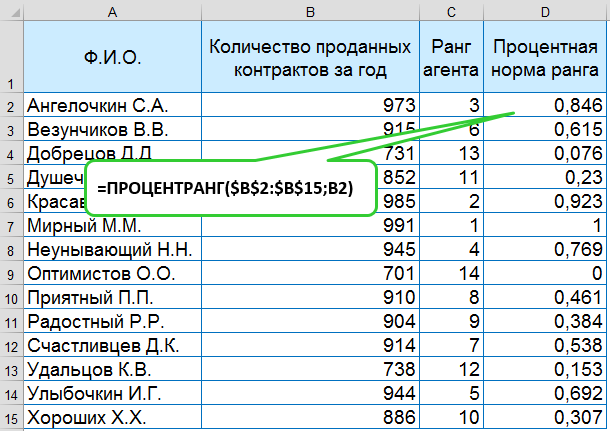
Ответ представлен в числовом формате, применив процентный формат, получаем конечный результат анализа данных: